Cómo usar tu radio (emisora) como joystick en un simulador RC
Para practicar en un simulador no hay mejor control que la radio con la que vuelas en el campo: los mismos sticks, los mismos resortes, los mismos interruptores bajo los dedos. La mayoría de las radios actuales, que en España se llaman emisoras y en otros lados transmisores, se conectan a la computadora y funcionan como un joystick USB. Esta guía te deja la tuya lista para OpenFlight, que corre en el navegador, y resuelve los problemas que suelen aparecer en el camino.
Qué necesitas
- Una radio que pueda funcionar como joystick USB. Muchas lo ofrecen al enchufarlas a una computadora, con el nombre de modo joystick o modo HID (HID es la clase de dispositivo USB de los teclados, los ratones y los mandos de juego). El manual de tu radio dice si lo tiene. Algunas también se emparejan por Bluetooth como joystick, y OpenFlight las lee igual.
- Un cable USB de datos que entre en tu radio. Un cable que solo sirve para cargar no lleva datos, y la computadora nunca ve la radio.
- Un navegador en una computadora. OpenFlight funciona dentro de la página: no hay que instalar nada, ni drivers ni adaptadores.
No hace falta receptor, ni avión, ni cable de simulador. Los sticks llegan a la computadora por el cable USB, y la radio no transmite nada.
Prepara la radio como joystick
- Crea un modelo para el simulador. Usa una memoria de modelo nueva y vacía, sin mezclas, sin expo y sin dual rates. La radio manda los canales después de sus propias mezclas, así que un modelo armado para un avión de verdad, con flaperones o una curva de motor, le manda eso mismo al simulador. OpenFlight ya le pone a cada avión sus recorridos y su expo.
- Centra los trims y fíjate que no esté activado ningún corte de motor (throttle cut o throttle hold). Un canal bloqueado por un interruptor no se mueve, y la calibración no lo puede encontrar.
- Conecta el cable. Si la radio pregunta para qué es la conexión USB, elige joystick (o HID). Los modos de almacenamiento o serie son para actualizar la radio, y con ellos la computadora no ve ningún joystick.
- Abre OpenFlight y mueve un stick. Para la computadora, la radio es ahora un mando de juego con cuatro ejes o más, uno por canal.
Cómo encuentra OpenFlight tu radio
OpenFlight lee los controles con la Gamepad API del navegador, igual que lee un mando de consola. Busca dispositivos conectados con al menos cuatro ejes y vuelve a mirar muchas veces por segundo, así que una radio que conectas con la página ya abierta aparece apenas el navegador la muestra.
La primera vez, el juego pregunta ¿Con qué vas a volar? Con la radio conectada y un stick movido, Una radio aparece marcada como Conectado, y al elegirla se abre la calibración. Después, todo lo de la radio está en el Hangar, en la pantalla Controlador:
- En tus manos dice qué dispositivo vuela, por ejemplo "Joystick 1" y el nombre con el que se presenta la radio. Sin nada conectado vuela el teclado. Ábrelo para elegir otro dispositivo, o el teclado.
- Reconocido como dice qué cree el juego que es. Una radio de la que no conoce la disposición aparece como Dispositivo desconocido: vuela con el orden de canales habitual de una radio, AETR (alerones, profundidad, acelerador y timón en los canales 1 a 4), como suposición hasta que la calibres.
- Calibrar sticks hace la calibración que sigue, y Comprobar sticks prueba una calibración guardada sin repetirla.
- Disposición de fábrica, con Usarla, borra tu calibración y vuelve a la disposición con la que empezó el juego: para una radio desconocida, la suposición.
La suposición AETR acierta con muchas radios, pero no con todas: algunas mandan primero el acelerador. Calibrar lleva un minuto y saca la duda, así que hazlo una vez aunque los sticks parezcan bien.
La calibración, paso a paso
Entra al Hangar, luego a Controlador y luego a Calibrar sticks. La pantalla Tus sticks dibuja una radio que sigue tus sticks y una tabla de Canales con una fila por mando, que se va llenando. Es como dar de alta un modelo nuevo en la radio, y cada paso espera a que los sticks vuelvan a su sitio antes del siguiente:
- "Manos fuera. Trims al centro, acelerador en ralentí." Suelta todo. El juego espera a que la lectura se quede quieta un segundo y toma eso como el centro de cada stick.
- "Lleva los dos sticks a fondo a cada esquina, luego suéltalos." Recorre todo el recorrido de los dos sticks para que el juego conozca los dos extremos de cada eje. Cuando los tiene, dice "Todos los topes alcanzados. Manos fuera, acelerador abajo."
- Cada mando, de a uno, en el orden del receptor: "Alerones: stick derecho a fondo a la derecha", "Profundidad: stick derecho a fondo atrás, profundidad arriba", "Acelerador: a fondo arriba" y "Timón: stick izquierdo a fondo a la derecha" (en Modo 2; las indicaciones nombran la mano según el modo de sticks que elegiste). Lleva el stick que te pide hasta el tope y mantenlo. Recto, no en diagonal: el juego toma el eje que se movió claramente más que los demás, sostenido medio segundo. Su fila pasa de muévelo ahora a listo, suelta; centra el stick, o baja el acelerador al ralentí, y la fila siguiente empieza a escuchar.
- La prueba. La pantalla dice "Un stick a la vez: se enciende su fila." Mueve cada stick y mira su fila: cada canal dice normal o invertido.
El lado hacia el que empujaste cada mando queda como su extremo positivo, así que el orden de los canales y el sentido de cada stick se aprenden juntos, mande lo que mande tu radio. No se guarda nada hasta que lo conservas: si sales a mitad de camino, no quedas con media calibración.
En la pantalla de prueba
| Botón | Tecla | Qué hace |
|---|---|---|
| Invertir (el último canal que moviste) | V | Invierte ese canal, como la inversión de servo en la radio. Si lo pulsas otra vez, dice Desinvertir. |
| Siguiente modo de sticks | X | Pasa por los Modos 1 a 4, para cuando el stick dibujado se mueve del lado equivocado. |
| El ralentí está aquí | I | Aparece cuando el acelerador marca más del 10 por ciento sin tocarlo: deja como ralentí el punto donde descansa. |
| Conservar | Enter | Guarda la calibración. El juego dice "Sticks calibrados y guardados." |
| Descartar | Escape | Sale sin guardar, y queda la calibración anterior. |
Hay radios que mandan sus interruptores como ejes y no como botones, y entonces no tienen con qué elegir en los menús. Para esas, la calibración agrega un paso de Switch de menú antes de la prueba: mueve un interruptor que tengas libre, y desde ahí ese interruptor elige en los menús. Si no te queda ninguno, pulsa Sin interruptor, o sostén un stick afuera un segundo.
La calibración se guarda en este navegador con el nombre de la radio, así que cada radio que tengas conserva la suya, aunque la enchufes en otro puerto. En otro navegador o en otra computadora hay que hacerla de nuevo. Restablecer los ajustes del juego no la borra.
Modo 1, Modo 2 y el ajuste Modo de sticks
Tu radio ya decide qué stick lleva cada canal antes de que el navegador la lea, así que una radio en Modo 1 vuela en Modo 1 sin tocar nada. La fila Modo de sticks de la pantalla Controlador, del Modo 1 al Modo 4, sirve para otras dos cosas: define la disposición del teclado y de los sticks en pantalla, que no tienen modo propio, y rotula los sticks que dibuja el juego. Ponla en el modo que vuelas antes de calibrar, y las indicaciones te nombran la mano correcta. En Modo 2, el más común, el acelerador y el timón van en el stick izquierdo; en Modo 1, el acelerador y los alerones van a la derecha. La guía del primer vuelo tiene la tabla completa.
Banda muerta, zona muerta, expo y tasas
- Banda muerta. Un stick a menos de un uno por ciento de su centro marca exactamente cero, para que un gimbal que descansa apenas corrido no haga derivar el avión. Está siempre activa.
- Zona muerta (en Sensación, este dispositivo) suma más, del 2 al 15 por ciento, para un stick gastado que no vuelve bien al centro. El recorrido de ahí en adelante sigue llegando a fondo.
- Expo en esa misma pantalla aparece solo para un mando de consola. La radio pone su propia expo, y cada avión trae la expo y los recorridos de su manual en su pantalla de Tasas.
- Interruptor de tasas bajas. Púlsalo en la pantalla Controlador y después pon un interruptor de la radio en la posición que quieras para las tasas bajas. En esa posición todos los aviones vuelan con tasas bajas, y en cualquier otra con las tasas completas.
Si algo no funciona
No detecta la radio
- Mueve un stick o aprieta un botón. Los navegadores no le muestran los mandos a una página hasta que el dispositivo manda algo, para que las páginas no puedan espiar qué tienes conectado. La pantalla Controlador lo avisa: una radio "aparece aquí al mover un stick".
- Revisa que la radio esté en modo joystick, no en almacenamiento ni en serie, y que el cable sea de datos. Si la propia computadora no ve un mando de juego, el navegador tampoco.
- Vuela en una sola pestaña, la que tienes adelante. El navegador le pasa los mandos a la página que estás mirando. Cierra otras copias del juego y deja la pestaña de OpenFlight al frente.
- Desconecta, vuelve a conectar y mueve un stick. Si sigue sin aparecer, recarga la página.
- Prueba otro navegador. No todos los navegadores tratan igual a cada joystick, y una radio que uno ignora puede andar en otro.
Hay más de un dispositivo conectado
Con dos o más mandos conectados, el juego abre Tu control: "Mueve los sticks del que vas a volar." El que mueves queda como candidato. En un mando de consola, A lo elige y B lo pasa de largo; un dispositivo sin botones lo elige con un segundo de stick a fondo. También está la opción del teclado. Puedes abrir la misma pantalla desde En tus manos cuando quieras.
Un stick mueve otro mando, o el menú te avisa
La radio está volando con la suposición AETR y tu radio manda otro orden. En la pantalla de inicio puede aparecer El orden de tus canales es una suposición o Tu stick de timón no aparece. Calibra: la calibración aprende el orden según el stick que mueves.
Un mando va al revés
Abre Comprobar sticks, mueve el stick que va al revés y pulsa V (o el botón Invertir). Con Enter lo conservas. Si calibras empujando cada stick hacia donde te lo pide la pantalla, los sentidos quedan bien de entrada.
La calibración dice que un canal nunca se movió
Después de diez segundos moviendo los sticks, la pantalla nombra el eje que no se movió: "Nunca se movió: eje 4. ¿Apagado en las salidas de la radio, o no se envía por USB?" Revisa que el modelo de la radio mande ese canal, que no haya un corte de motor activado y que la salida de joystick de la radio incluya los cuatro canales de los sticks.
El acelerador no arranca en cero
Si el acelerador marca más que el ralentí sin tocarlo, la pantalla de prueba lo dice y ofrece El ralentí está aquí (tecla I). Úsalo cuando el stick de verdad está abajo. Si queda alto porque el trim del acelerador o una curva de motor está arriba, corrígelo en la radio y vuelve a calibrar.
No puedo elegir en los menús con la radio
Con una radio, el stick de profundidad recorre los menús y un interruptor elige. Si el navegador no ve botones en la radio, el juego dice Este navegador no ve botones en tu radio: sostén un stick fuera del centro un segundo para pulsar, y calibra para darle un switch de menú. El teclado y el ratón siempre funcionan en los menús.
Los sticks se sienten a saltos
La pantalla de Tasas tiene una fila Trayectoria del stick que dice cuántas veces por segundo se actualiza la radio. Si coincide con tu tasa de cuadros, el navegador está leyendo la radio una sola vez por cuadro dibujado; otro navegador puede leerla más rápido. Si dice que la radio manda solo unos cientos de pasos en todo el recorrido, unas tasas más bajas lo disimulan.
La radio se desconecta en pleno vuelo
Si vuelas solo, el juego se pausa y dice "Se perdió el control. En pausa: vuelve a conectarlo, o elige otro." Vuelve a conectarla y el juego avisa que está volando otra vez con la radio, con su propia calibración.
Ya en vuelo, conviene saber un gesto: después de un choque, ambos sticks abajo y hacia el centro devuelven el avión a la línea de vuelo.
¿Sin radio? Mando, teclado o pantalla táctil
Un mando de consola que el navegador reconoce con la disposición estándar aparece como Mando estándar y vuela sin configurar nada, siguiendo tu modo de sticks. Su stick de acelerador vuelve al centro por resorte, así que en cada salida el juego deja el acelerador en cero hasta que bajas ese stick una vez ("Baja el throttle para empezar"). Con el teclado, W, A, S y D son el stick izquierdo y las flechas el derecho; las teclas del acelerador lo mueven de a poco y se queda donde lo dejas. El Vuelo con ratón, en la pantalla Controlador, convierte el ratón en el stick derecho y la rueda en el acelerador. En un teléfono o una tableta, tienes un stick bajo cada pulgar. Todo eso funciona, pero lo que te entrena los pulgares para el campo es tener tu radio en las manos.
Conecta tu radio y vuela OpenFlight
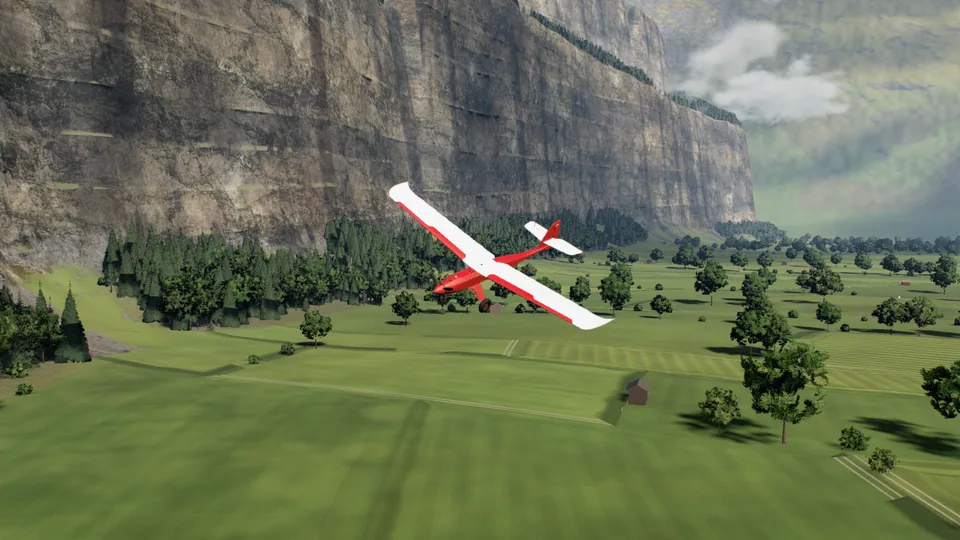
OpenFlight es un simulador de aviones RC gratis que funciona en el navegador. Conecta tu emisora, mueve un stick, calibra una vez en el Hangar y vuela un entrenador sobre la pista de pasto de un club con tu propia radio en las manos.
Vuela OpenFlightSiguiente: Cómo volar un avión RC por primera vez. Todas las guías: Aprende a volar aviones RC.
Fuentes
- Las pantallas de OpenFlight y su código de entrada: la detección de dispositivos, la suposición AETR, el asistente de calibración, la prueba, la banda muerta y los modos de sticks, leídos en el juego y recorridos en un navegador el 20 de noviembre de 2026.